Přehled funkcí
Tato kapitola je určena detailnímu popisu webového rozhraní elektronického skartačního řízení. Vysvětluje jednotlivé části, jejich funkce, a jak s nimi zacházet.
Popis a přehled kroků, které je třeba učinit v rámci elektronického skartačního řízení se nachází na stránce Průběh skartačního řízení.
Úvodní stránka
Úvodní stránka slouží pouze pro potřeby vyhledávání skartačních řízení, případně pro založení nového skartačního řízení.
Pro založení nového skartačního řízení stačí kliknout na zelenou ikonu plus.
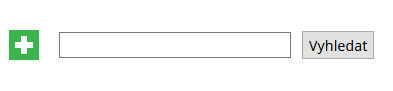
Pole vyhledávání slouží pro filtrování uvnitř seznamu původců. Není nutné zadávat celý název. Aktuální verze portálu neumožňuje vyhledávat za pomoci čísla jednacího nebo „Upřesnění“.
Pro vstup do kompletního seznamu skartačních řízeních je třeba nechat vyhledávací pole nevyplněné a stisknout „Vyhledat“. Seznam se vypisuje chronologicky v obráceném pořadí. To v praxi znamená, že poslední založené skartační řízení se nachází na první stránce seznamu.
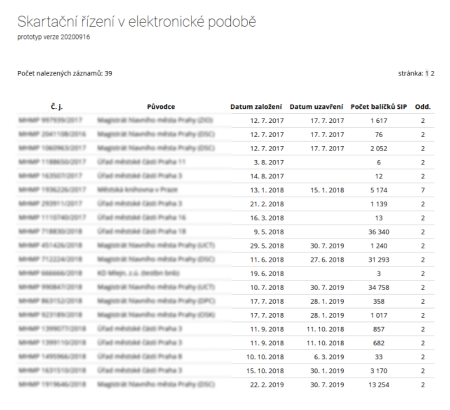
Další informace o zakládání a průběhu nového skartačního řízení jsou popsány v samostatné kapitole s názvem Průběh skartačního řízení.
Detail skartačního řízení
Informace
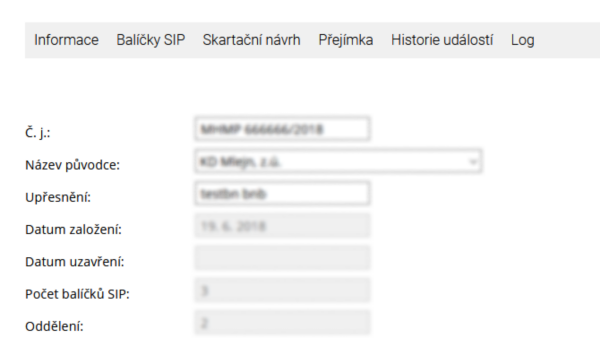
Přehled informací o daném skartačním řízení. Při zakládání skartačního řízení je možné v této záložce vidět tyto údaje:
- Č. j. skartačního řízení
- Název původce
- Upřesnění
- Datum založení
- Datum ukončení
- Počet balíčků SIP
- Oddělení
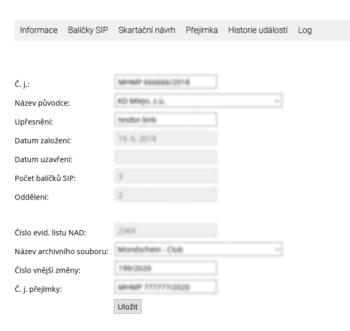
V případě, že skartační řízení obsahuje i přejímku, je přehled doplněn i o další údaje:
- Číslo evidenčního číslo NAD
- Název archivního souboru
- Číslo vnější změny
- Č. j. přejímky
Balíčky SIP
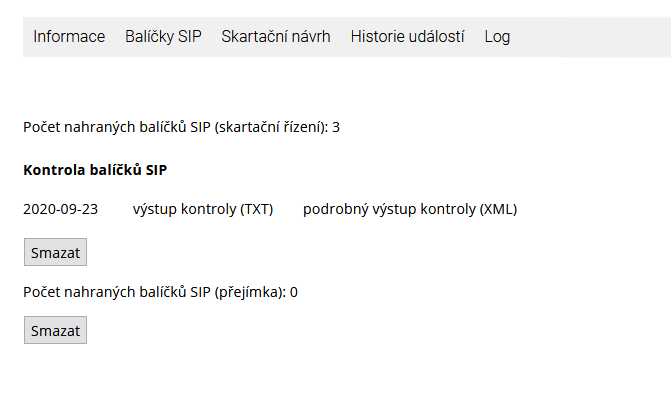
Záložka Balíčky SIP slouží jako výstupní prostor pro kontrolu nahraných balíčků SIP. Uživatel si v této části může zkontrolovat, kolik bylo nahráno balíčků SIP, ale i jejich bezzávadnost, a to jak v případě skartačního řízení, tak samotné přejímky. V obou případech lze z Kontroly balíčků SIP vyčíst datum provedení kontroly a stav balíčků SIP po kontrole.
Pro lepší čitelnost kontroly stačí otevřít „výstup kontroly (TXT)“, který obsahuje identifikátor jednotlivých balíčků a stav kontroly. Tento soubor je důležitý v případě, že doručené balíčky SIP nejsou v pořádku. Na jeho základě se uživatel zakládající skartační řízení musí shodnout s operátorem, zda jsou chyby přípustné pro pokračování skartačního řízení, či nikoliv. Pokud ne, uživatel na jeho základě kontaktuje původce s požadavkem o nápravu nalezených chyb.

Skartační návrh
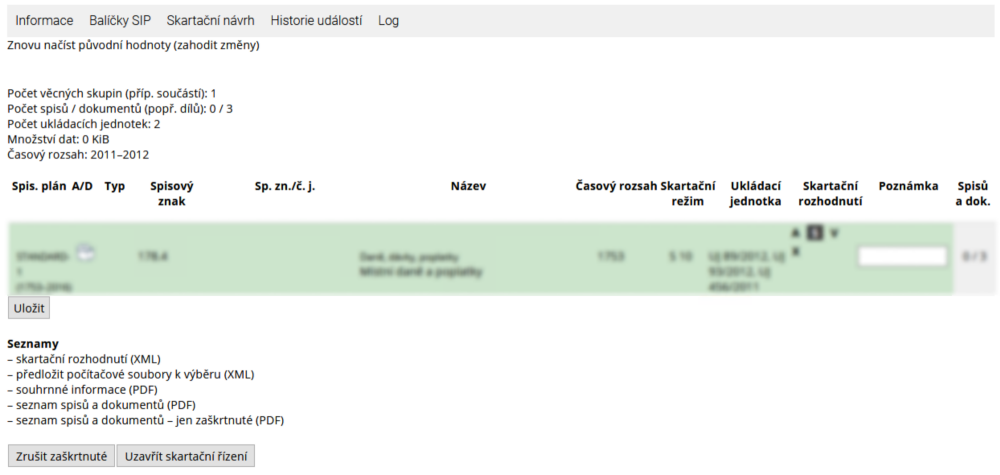
V záložce Skartačního návrh (SN) je uživateli umožněno nahlížet do obsahu SN a případně editovat výběr dokumentů určených pro vyřazení nebo k trvalému uchování.
V úvodu jsou zobrazeny stručné údaje o skartačním návrhu.
- Počet věcných skupin (příp. součástí)
- Počet spisů/ dokumentů (popř. dílů)
- Počet ukládacích jednotek
- Množství dat
- Časový rozsah
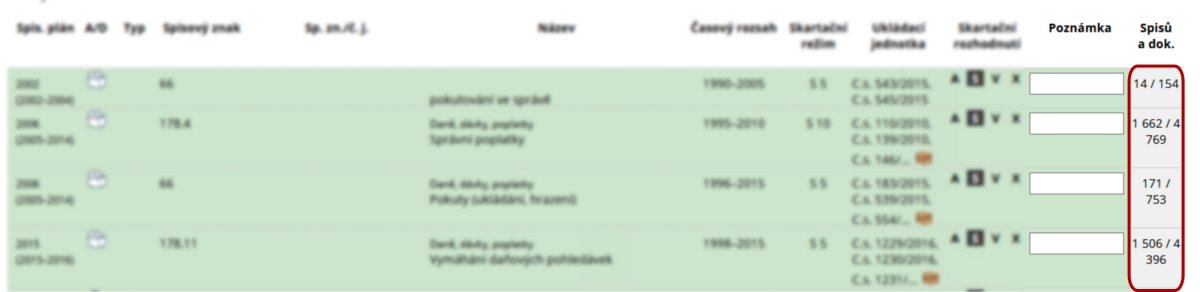
Následně je vygenerován samotný SN, respektive jednotlivé věcné skupiny. Z nich lze vyčíst, zda obsahují analogové či digitální dokumenty, jaký je jejich časový rozsah, spisový znak, kolik obsahuje celkově spisů/dokumentů atd.
Nejdůležitějším prvkem je skartační rozhodnutí, které může uživatel volně upravovat. Zvolená hodnota A, S nebo V je předem nastavená podle záznamu uvnitř metadat jednotlivého SIP balíčku. V případě celého SN hodnota odráží výsledek pro všechny balíčky uvnitř SN. Pokud se uživatel rozhodne změnit některé z předdefinovaných rozhodnutí, stačí, aby zaklikl novou požadovanou hodnotu.
Nově zvolená hodnota bude červeně označena, aby bylo na první pohled zřejmé, že proběhla změna ve skartačním návrhu. V případě, že je změněné skartační rozhodnutí na úrovni věcné skupiny, propíše se do všech obsahujících položek.
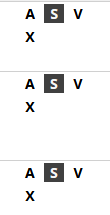
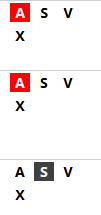
Po provedení změn je nutné změny uložit za pomoci tlačítka Uložit, které se nachází pod SN. Bez uložení budou uživatelova nastavení ztracena.
Pokud si uživatel přeje vrátit SN jeho původní hodnoty, je možné tak učinit za pomoci odkazu „Znovu načíst původní hodnoty (Zahodit změny)“, který se nachází hned pod záložkami.

Pro úpravy hodnot jednotlivých spisů/dokumentů je třeba nejdříve otevřít jejich seznam kliknutím na počet spisů/dokumentů patřičného SN (jediné šedé pole v řádku SN). Uživatel se zde stejně jako ve SN dozví číslo jednací, název, časové rozmezí či ukládací jednotku.
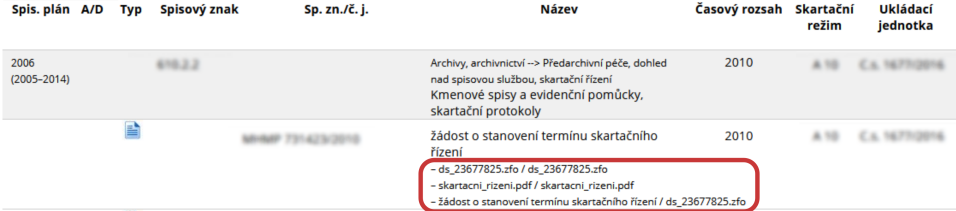
V případě, že původce zasílá balíčky SIP i s komponentami, je možné jejich výčet nalézt pod názvem dokumentu. Jednotlivé přílohy jsou uvolněny k nahlédnutí kliknutím na jejich název.
Seznamy
Další část SN, nazývaná „Seznamy“, obsahuje generovatelný obsah, jež je možné stáhnout.
- Skartační rozhodnutí
Jedná se o strojově čitelný XML dokument obsahující Skartační rozhodnutí.
- Předložit počítačové soubory k výběru
Dokument určený původci, pokud uživatel není schopen určit hodnotu skartačního rozhodnutí bez nahlédnutí do komponent samotných.
- Souhrnné informace
jedná se o PDF dokument, který je možné použít jako přílohu protokolu o provedení skartačního řízení
Obsahuje tyto údaje:
a, Počet datových balíčků SIP
b, Počet věcných skupin (příp. součástí)
c, Počet spisů / dokumentů (příp. dílů)
d, Počet ukládacích jednotek
e, Množství dat
f, Časový rozsah
- Seznam spisů a dokumentů
PDF soubor s přílohou protokolu o provedení skartačního řízení. Obsahuje nejen souhrnné informace, ale i seznam jednotlivých spisů a dokumentů s jejich skartačním rozhodnutím
- Seznam spisů a dokumentů - pouze zaškrtnuté
Pro vygenerování specifického seznamu vybraných dokumentů
Požadované dokumenty je třeba zaškrtnout uvnitř SN, v prvním sloupci seznamu a následně uložit výběr. Poté se uživatel vrátí do skartačního návrhu za pomoci ikony „Zpět do skartačního návrhu“.
Pokud se uživatel vrátí do skartačního návrhu bez uložení výběru, jeho seznam vybraných dokumentů nebude uložen!
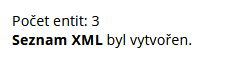
Při generování seznamů je uživatel přesunut na novou stránku s oznámením, že požadovaný dokument byl vytvořen. Pro jeho stažení je zapotřebí kliknout na tučně zvýrazněnou část textu. Takto stahované soubory jsou vždy ukládány do složky Stažené soubory.
Přejímka
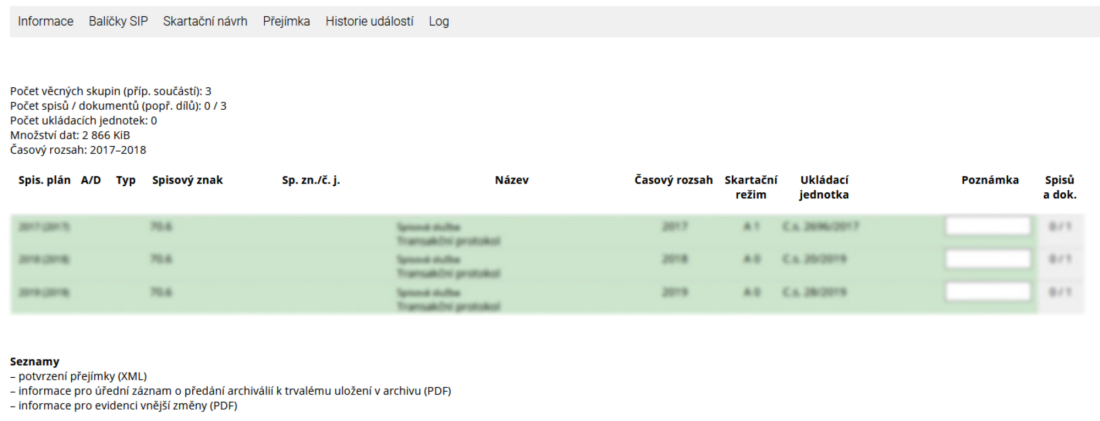
Záložka Přejímka je svým obsahem velice podobná záložce Skartační návrh. Obsahuje stejný přehled základních informací (počet věcných skupin, celkový počet spisů/dokumentů, počet ukládacích jednotek, množství dat a časový rozsah).
Přehled Přejímky je téměř totožný s plánem SN. Je možné připojit poznámku k jednotlivým věcným skupinám či dokumentům nebo otevírat obsah jednotlivých dokumentů.
Stejně jako SN, i Přejímka má své seznamy:
- potvrzení přejímky
- informace pro úřední záznam o předání archiválií k trvalému uložení v archivu
- informace pro evidenci vnější změny
Historie událostí
Historie událostí představuje kompletní seznam aktivit a procesů, jež byly provedeny v rámci vybraného skartačního řízení. Tato stránka slouží pro rychlý přehled provedených procesů a případně rychlé odhalení nežádoucí manipulace.